タグ: tech tech okdt

2008〜2017年。はてなダイアリー(のちに、はてなブログ)に書いた記事。

  • ガン死亡率とシフトレフト

    「なまこはガン対策に効く」とのニュース配信のくだりから、「ガン死亡率98%でNo.1の青森県ではなまこをがんがん食べてるのに?」という大変面白い話を 木暮 祐一さんが投稿しておられたので少し調べた。

    青森県の問題の原因らしきものは、喫煙率ナンバーワン、飲酒の習慣もナンバーワンだからのようだ。また、“がんが進行した状態で見つかる割合が高い地域ほど生存率が低い”という傾向も反映しているのだろう。

    対照的に、死亡率が68%という衝撃的な数値を叩き出している長野県のアプローチは、「ガン検診リーフレット」「ガン登録推進」「ガン予防啓発」。

    つまりこれ、Proactive Contorols第1項目「早期に繰り返し検証」と、OWASP SAMMの初期のガバナンス「教育とガイドライン」の実践ではないか。

    素晴らしい。ガーサス。命かかってるよ。

    深刻な脆弱性を含んだまま稼働しているシステムは95%と言われる。ソフトウェア開発をセキュアにしたければ、まずもって他の業界の地道な努力から学ぶべきことはたくさんある。

    #シフトレフト

    https://www.kango-roo.com/sn/a/view/1898

  • OWASP Global AppSec Apac 2014やるよ

    登録してねhttps://appsecapac.org/2014/

    OWASP Podcastでも宣伝していますよhttps://soundcloud.com/tags/appsec%20apac%202014

    え、ディスカウントコードくれって?たぶん、最寄りのコミュニティなりで、それっぽいひとに尋ねていただければなにがしかもらえると思いますけど、奥ゆかしいあなたは、、*1

    それにしてもOWASP Japanはじめたこのときから、はやいなー。

    @IT: OWASP JAPANチャプターが活動開始「オープンソース形式でWebアプリセキュリティの向上を」

    皆さんがコツコツ集まったせいでこの早さでの開催です。

    中のヒトとしてオ・モ・テ・ナ・シしちゃおうじゃないの!
    という方はぜひボランティアにご参加を。
    ボランティア募集:
    https://www.owasp.org/index.php/Japan#tab=_E3_83_9C_E3_83_A9_E3_83_B3_E3_83_86_E3_82_A3_E3_82_A2_E5_8B_9F_E9_9B_86

    *1:そっと教えますけど “OWASPOTOSAN”で、0x13(おとうさん) % 割引です。

  • メモ: OWASP ZAP 2.1.0 をMac OS Xでちゃんと動かす方法

    OWASP Zed Attack Proxyは脆弱性検査のためのツールです。
    https://www.owasp.org/index.php/OWASP_Zed_Attack_Proxy_Project

    最新のZAP 2.1.0は、Linux, Windows, Macに対応しており、それぞれのバイナリパッケージをダウンロードすることができます。
    そこで、Mac OSX版をダウンロード&インストールしてみたところ、これが動きません。

    同じ現象で悩む人達の情報交換を見つけました。

    Issue 647: Mac OS Build won’t start
    https://code.google.com/p/zaproxy/issues/detail?can=2&start=0&num=100&q=&colspec=ID%20Type%20Status%20Priority%20Milestone%20Owner%20Summary&groupby=&sort=&id=647

    原因は、Mac版に同梱されているJREが、どこか問題があるようです。

    解決方法

    (1) OWASP ZAPパッケージをインストールしたあと、
    /Applications/OWASP ZAP.app/Contents/PlugIns/
    のjre1.7.0_21.jre を消し去ります。

    $ cd /Applications/OWASP ZAP.app/Contents/PlugIns/
    $ rm -rf jre1.7.0_21.jre

    (2) Oracleのサイトから、JDK 7をダウンロードし、インストールします。
    http://www.oracle.com/technetwork/java/javase/downloads/jdk7-downloads-1880260.html

    (3) これで、iTermなどのシェル(ターミナル)から /Applications/OWASP ZAP.app/Contents/Java/ にある ./zap.sh で起動できます。

    $ cd /Applications/OWASP ZAP.app/Contents/Java/
    $ ./zap.sh

    しかし、OWASP ZAPアイコンをクリックして起動できるようにするには、(1)のディレクトリからjdkにアクセスできるように細工しなければなりません。

    $ ln -s /Library/Java/JavaVirtualMachines/jdk1.7.0_21.jdk /Applications/OWASP\ ZAP.app/Contents/PlugIns/jre1.7.0_21.jre

    ご参考までに、Options→Languageで ZAP_2.1.0_language_pack.1.zaplang リソースをインポートすると日本語インターフェースにもなります。

    以上、メモでした。

  • メモ:Google ChromeでRSSフィードを手っ取り早くlivedoor readerに登録する方法

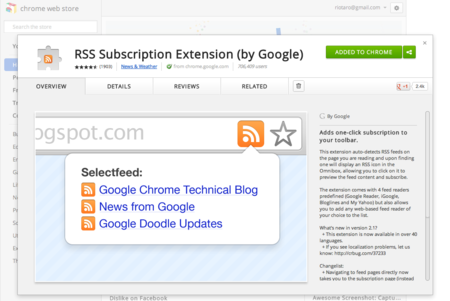
    1. 拡張機能 RSS Subscription Extension (by Google) を入れる
    https://chrome.google.com/webstore/detail/nlbjncdgjeocebhnmkbbbdekmmmcbfjd

    2. すると、RSSフィードがあるサイト( http://www.gizmodo.jp/ とか;-)を表示させるとURLの横にRSSアイコンがついてくるのでそこをクリックなどする

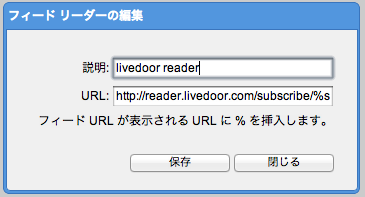
    3. やがてフィードリーダー候補が出てくるので追加だとか既存のいらないエントリを編集だとかしてlivedoor readerなエントリーを作ります。フィードリーダーの編集のURL欄に以下の文字列を記載します。

    http://reader.livedoor.com/subscribe/%s

    ここで「フィードURLが表示されるURLに % を挿入します。」とありますがそこは %s を挿入すること。sってつけなきゃ保存もできないからね。

    いまどきRSSフィードリーダーなんて使われなくなってるんだろうけどね。
    以上、メモでした。

  • 遅いネットワークに対応する懐かしい話 ー クラウド上にプロキシ+SSHトンネルで圧縮

    日本以外でインターネットを使うと、これがいかんともしがたいほどウェブサイトのブラウジングが遅い。特に、日本のサイトは極端に遅い。

    定番的に、最初に疑うのは名前解決。ローカルのプロバイダのDNSに、普段アクセスされない日本の種々のサーバのIPアドレスはキャッシュされていない感じがする。まあ、名前解決だけならむりやりDNSを8.8.8.8にすると、若干改善されるのだが、アクセス認証のために透過プロキシーなどで認証ページに飛ばされるケースは多々あり、そのような場合には8.8.8.8とかってDNSを設定していることが妨げになる。こればっかりは仕方ない。

    そこで懐かしのプロキシーだ。

    ネットワーク回線が細いときに大変お世話になったSquidを、雲の上のサーバにセットアップすることにした。

    最近のSquidパッケージでは、最初からオープンプロキシーにはならないようになっている。そこで、自サーバとlocalhostからの応答だけにしか応答しないようにした。

    数行以外はオリジナルまま。(改善提案お寄せください)

    利用認証とかつけたら良いような気がするが、認証ではじかなきゃいけないレベルまでアクセスされたらそもそも負けなので、とりあえずそこは端折る。

    コメント行を抜くとこんな感じ。(squid.conf)

    acl all src 0.0.0.0/0.0.0.0
    acl manager proto cache_object
    acl localhost src 127.0.0.1/255.255.255.255
    acl to_localhost dst 127.0.0.0/8
    acl thishost src そのサーバのIPアドレス/255.255.255.255

    acl SSL_ports port 443
    acl CONNECT method CONNECT

    http_access allow manager localhost
    http_access deny manager

    http_access deny !Safe_ports
    http_access deny CONNECT !SSL_ports

    http_access allow localhost
    http_access allow thishost

    http_access deny all
    icp_access allow all
    http_port 3128

    hierarchy_stoplist cgi-bin ?
    cache_mem 32 MB
    access_log /var/log/squid/access.log squid
    acl QUERY urlpath_regex cgi-bin \?
    cache deny QUERY

    refresh_pattern ^ftp: 1440 20% 10080
    refresh_pattern ^gopher: 1440 0% 1440
    refresh_pattern . 0 20% 4320

    acl apache rep_header Server ^Apache
    broken_vary_encoding allow apache
    forwarded_for off
    coredump_dir /var/spool/squid

    さて、次に、ローカルのデスクトップまで、sshでトンネルを張る。コマンドオプション -Cで圧縮してみたらちょっと速いような気がした。

    ssh -C -N -f -L 3128:プロキシーサーバ:3128 riotaro@プロキシーサーバ

    ローカルでテスト。

    /opt/local/bin/squidclient -h 127.0.0.1 -p 3128 http://yahoo.com

    squidclientコマンドはMacPortsのsquidを入れればついてくる。
    ブラウザでテストするより便利。

    あとはブラウザに設定するとかネットワーク設定でHTTP/HTTPSのプロキシを127.0.0.1で、ポートを3128に設定するなどすればよい。

    上記二行を、実行しやすいように適当な名前をつけてHOMEに保存した。

    日本でもそこそこ快適です。

    プロバイダが混んでいると、セッション数で制限されたりする。この方法で一本化すると、まるで良いことをしてあげたような感じすらあるかも。
  • Google 2 ステップ認証をインストールするとどうなるか

    ワンタイムの認証コード発行が必要になる

    • スマートフォン向けアプリが必須になる。
    • 他のアカウントでGoogleにログインした場合や、そのままでも30日ごとにワンタイム認証コードを求められる。
    • アカウントへの不正アクセスがあった可能性がある場合もこの認証を求められる。

    アプリケーション固有パスワードを用いることになる

    • これは、上記の認証コードとは異なる、アプリケーション連携専用のもの。これを発行し、IDとその固有パスワードを連携サイトには用いることになる。
    • つまり連携サイトにオリジナルのパスワードを教える必要がなくなる。
    • アプリケーション固有パスワードをこちらの自由に破棄できるため、連携はいつでもコントロールできる。
      • iPhoneなどでのメールへのアクセスのパスワードもこの仕組みを用いる。

    ほら、必須な感じになってきたでしょう?

  • Google 2ステップ認証のススメ

    Googleを2step認証にしてはや数ヶ月。すっかり慣れました。

    GMailなんてさ、スマートフォンなり各種ブラウザなり、ともかくあちこちからアクセスできるし、OAuth的な連携もわんさか。

    便利になるのはいいのだけど、IDがメールアドレスなのだから、実質秘密情報はパスワードだけ、なんてホラーでしょう。

    telnetの亡霊か、デジャブかって感じ。

    御参考:Google 認証システムのインストール

    次の記事に続く。

  • 3GSにiOS5をあっさり

    私の場合、MobileMeとiTMSのアカウントが違うんです。その場合の人は参考になるかもしれない。

    Macをアップデートし、iCloud搭載ベースにします。

    私の場合はそうしました。これとiOS5は別で考えられなくはないですが、このさい一緒くたです。

    iCloudアカウントはiTMSで使っているものにしてみました

    MobileMeやってたひとはちょっと多めに容量くれるらしいですが、今のところ魅力はありません。Music Matchやってくれないし。

    MobileMeからSignOutしておくと良いです。

    でないと、iCloudはMobileMeアカウントをMoveせよとうるさい。しかし、MobileMeを設定のところからサインアウトしておけば、iCloudは普通にログイン画面になり、たとえばIDがgmailのようなアドレスでも普通にいけます。

    そうそう、iPhotoをアップデートしなくちゃいけない。

    してください。PhotoStreamは便利ですね。iPhoneでとったら、syncしなくてもMacからブログなりフォトシェアリングなりにアップできます。

    iOS5のインストール

    これは当然iTunesでやるわけですが、最終段階はiPhoneのほうで確認関連がわいわいあります。スクリーンロックとかしてたら全く気がつかないので気をつけろ。

    なんのエラーもなくおわり。

    そしてまだ感動がわいてこない。

    • エラー続出とか言うけど何も起きなかった。
    • 着信音など、効果音が増えてるのはちょっと面白い
    • 通知まわりがかっこよくなってる
    • iOS以前にここ数日でアプリとかアップデート大杉
    • importとか撮影とかした画像をiCloudで共有してくれる、Photo Streamは便利
    • iCalとiCloudのカレンダーは一切使わないことにした。これはわたしの決定。
    • SiriはiOS5の機能ではなく4Sの機能なのでむやみに話しかけないこと。

    また何か思い出したら追記しますね。

  • さくらVPS(CentOS 5.5)にrvmを入れたメモ

    ※ 別に目新しい情報はないと思われます

    • autoconfが古いからいつものインストール方法ではするっと入らない
    • rvmを入れてから、$ rvm pkg install autoconf でrvm上にautoconfを入れると解決
    • $ export PATH=$HOME/.rvm/bin:$PATH
    • CentOSホストでは、gcc, gitも
    • そうそう、makeでエラーが出たので確認すると、Host rubyが必要だそうで、ruby(1.8系)だけどyumで入れる必要があった

    rvm入れるにはホストにrubyが必要。rvm使えば自分のhomeに勝手に構築できちゃうものの母艦にも必要だったとは認識してなかった。rubyのインストールにrubyが必要なんて。

    というメモ。

    最後に

    $ export PATH=$HOME/.rvm/bin:$PATH
    $ rvm install 1.9.2
    $ rvm use 1.9.2 –default
    $ rvm use 1.9.2
    $ gem install rails
    $ gem install hpricot
    …

  • iMacにて10.6.8 アップデートで「予期せぬエラー」を回避できたというなんでもない話

    この問題は、最初はディスクの問題かなと思い、DVDでブートしてディスクチェックなどかけてみたが問題はなかった。

    ネットで検索する限り、この問題をOSの再インストール以外の方法で成功させている情報は見当たらなかった。その方法がさすがにうんざりなので、回避方法をなんとか模索することにした。

    ふと見直すと、アップデートモジュールがたくさんあった。OSのアップデートがある場合には、他のアップデートモジュールより先にインストールされる傾向があるようだ。方針としてそういうことなのかもしれない。

    ということは、「予期せぬエラー」が毎回出るのは、その方針のせいではないかと疑ってみた。

    そこで、10.6.8 Updateのチェックボックスをはずし、それ以外のものを先にアップデートしたら、案の定、「予期せぬエラー」は出ずに無事終了した。

    その後、10.6.8Updateをインストールすると、これまた気持ちよく問題なし。

    誰の役に立つかわかりませんが、上記の内容は見当たらなかったので記載しておきます。